

Strona internetowa nie działa: co sprawdzić w 10 minut (WordPress i WooCommerce)
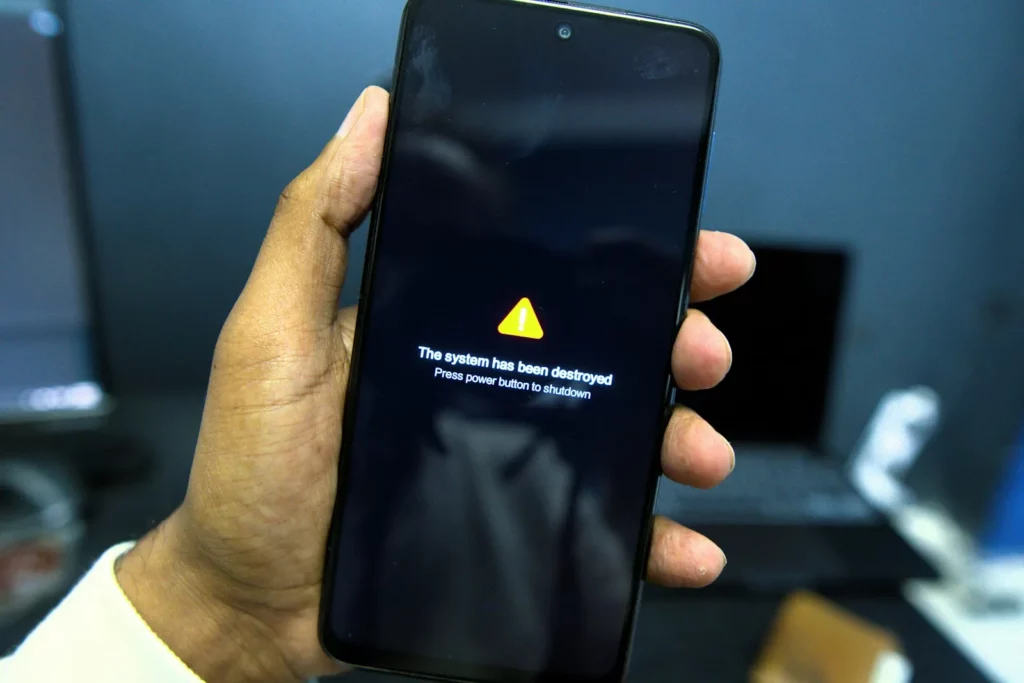
Dzwoni klient albo przychodzi wiadomość: „Nie mogę wejść na Waszą stronę” albo „Nie da się zapłacić w sklepie”. Otwierasz stronę u siebie i widzisz biały ekran, dziwny komunikat albo wszystko wygląda normalnie, choć klient upiera się, że strona padła.
W takiej chwili łatwo panikować i klikać na oślep. Lepiej przejść kilka kroków po kolei. Większość awarii stron na WordPressie i sklepów WooCommerce da się zdiagnozować w 10 minut, nawet bez wiedzy technicznej. Poniżej masz listę, z której sami korzystamy.
Krok 1: czy strona nie działa tylko u mnie?
Zanim cokolwiek zmienisz, ustal, czy problem jest po stronie strony, czy po stronie Twojego komputera lub sieci.
Co zrobić:
- Wyłącz Wi-Fi w telefonie i otwórz stronę na danych komórkowych (LTE, 5G). To inna sieć i inna droga do serwera.
- Otwórz stronę w oknie prywatnym przeglądarki. Wyklucza to stare dane zapisane w przeglądarce.
- Sprawdź, czy strona działa z zewnątrz: wpisz adres w serwisie, na przykład downforeveryoneorjustme.com albo isitdownrightnow.com.
Co to znaczy: jeśli z telefonu na LTE i w zewnętrznym serwisie strona działa, a u Ciebie nie, problem leży po Twojej stronie (sieć, router, przeglądarka). Jeśli strona nie działa tylko u klienta, poproś go o zrzut ekranu. Jeśli nie działa nigdzie, przejdź dalej.
Krok 2: przeczytaj, co pokazuje przeglądarka
Komunikat błędu to najważniejsza wskazówka. Zapisz go albo zrób zrzut ekranu, przyda się przy rozmowie z hostingiem.
„Wystąpił krytyczny błąd na tej stronie” albo błąd 500
Co widzisz: biały ekran z jednym zdaniem o krytycznym błędzie albo komunikat „500 Internal Server Error”.
Co to znaczy: WordPress się uruchamia, ale coś go wywraca w trakcie. Najczęściej wtyczka, motyw albo niezgodna wersja PHP.
Co zrobić: sprawdź skrzynkę mailową administratora strony, także folder spam. Od wersji 5.2 WordPress w takiej sytuacji wysyła mail z informacją, która wtyczka lub motyw zawiodły, i specjalnym linkiem do trybu odzyskiwania. Po kliknięciu wchodzisz do panelu, a winna wtyczka jest wstrzymana. Wyłącz ją albo zaktualizuj.
Biała strona bez żadnego komunikatu
Co to znaczy: to ta sama rodzina problemów co błąd krytyczny, tylko WordPress nie zdążył nic wyświetlić. Dokumentacja WordPressa wskazuje jako typową przyczynę wtyczkę albo motyw.
Co zrobić: przejdź do kroku 3.
502, 503 albo 504
Co widzisz: „Bad Gateway”, „Service Unavailable” albo „Gateway Timeout”.
Co to znaczy: serwer jest przeciążony, nie odpowiada na czas albo hosting ma awarię. Czasem winne są limity Twojego pakietu, czasem cały serwer.
Co zrobić: odczekaj kilka minut i odśwież. Jeśli nie pomaga, zajrzyj na stronę statusu swojego hostingu i napisz do jego pomocy technicznej. Przejdź też do kroku 4.
403 Forbidden
Co to znaczy: serwer celowo odmawia dostępu. Często to zapora (tak zwany WAF) w hostingu, Cloudflare albo wtyczce bezpieczeństwa, która uznała ruch za podejrzany. Bywa, że blokuje tylko część klientów, na przykład z jednego kraju.
Co zrobić: sprawdź ustawienia zapory w panelu hostingu, w Cloudflare albo we wtyczce bezpieczeństwa. Jeśli niedawno coś tam zmieniałeś, cofnij to.
ERR_NAME_NOT_RESOLVED albo „Nie można znaleźć adresu”
Co to znaczy: przeglądarka nie wie, gdzie jest Twoja strona. Najczęściej domena wygasła albo ktoś zmienił ustawienia DNS.
Co zrobić: zaloguj się u rejestratora domeny i sprawdź datę ważności. Jeśli wygasła, opłać ją od razu, bo po okresie karencji domenę może kupić ktoś inny. Jeśli jest ważna, sprawdź, czy rekordy DNS wskazują na Twój hosting.
Ostrzeżenie „Połączenie nie jest prywatne”
Co to znaczy: wygasł certyfikat SSL albo jest źle ustawiony. Strona działa, ale przeglądarka straszy klientów i większość z nich nie kliknie „przejdź mimo to”.
Co zrobić: w panelu hostingu odnów certyfikat (zwykle to darmowy Let’s Encrypt, który powinien odnawiać się sam). Jeśli odnowienie nie działa, napisz do hostingu.
Krok 3: co ostatnio zmieniono?
Strony rzadko psują się same. Zadaj sobie pytanie: co się zmieniło w ostatnich dniach? Aktualizacja wtyczki, nowy motyw, zmiana ustawień, automatyczna aktualizacja WordPressa w nocy.
Jeśli nie możesz wejść do panelu: połącz się z serwerem przez FTP albo menedżer plików w panelu hostingu. Wejdź do folderu wp-content/plugins i zmień nazwę folderu podejrzanej wtyczki, na przykład z nazwa-wtyczki na nazwa-wtyczki-off. WordPress przestanie ją wczytywać. Jeśli nie wiesz, która to wtyczka, zmień nazwę całego folderu plugins na plugins_old. Wyłączy to wszystkie wtyczki naraz. Gdy strona wróci, przywróć nazwę i włączaj wtyczki po jednej w panelu, aż znajdziesz winną.
Uwaga: nie usuwaj niczego. Sama zmiana nazwy wystarczy i łatwo ją cofnąć.
Krok 4: zajrzyj do panelu hostingu
Wiele awarii nie ma nic wspólnego z WordPressem.
Sprawdź:
- czy konto nie jest zawieszone za brak płatności. Faktura mogła trafić do spamu albo na stary adres,
- czy nie przekroczyłeś limitów pakietu: miejsca na dysku, pamięci, liczby procesów. Pełny dysk potrafi położyć stronę i pocztę jednocześnie,
- czy hosting nie wysłał maila o awarii albo pracach serwisowych.
Jeśli widzisz zawieszenie, opłać usługę i poproś pomoc techniczną o szybkie odblokowanie.
Krok 5: sklep WooCommerce nie działa, choć strona działa
To najbardziej zdradliwy przypadek. Strona główna się otwiera, produkty widać, a klient i tak pisze, że sklep WooCommerce nie działa. Właściciel sprawdza stronę główną, widzi, że wszystko jest w porządku, i odpisuje, że pewnie problem po stronie klienta.
Co zrobić: przejdź całą drogę klienta. Dodaj produkt do koszyka, przejdź do kasy, wypełnij dane i dojdź do wyboru płatności. Najlepiej złóż prawdziwe zamówienie na tani produkt i potem je anuluj, albo użyj trybu testowego bramki płatności.
Na co zwrócić uwagę:
- czy koszyk zapamiętuje produkty, czy po przejściu dalej jest pusty,
- czy strona zamówienia się ładuje i czy przycisk „Kupuję i płacę” reaguje,
- czy pojawia się bramka płatności (Przelewy24, PayU, Stripe, PayPal) i czy wraca do sklepu po zapłacie,
- czy przychodzi mail z potwierdzeniem zamówienia, do Ciebie i do klienta.
Jeśli płatności nie działają, zaloguj się do panelu operatora płatności. Często powodem jest wygasły klucz, zmiana ustawień konta albo aktualizacja wtyczki płatności.
Krok 6: strona internetowa nie wyświetla się poprawnie? Sprawdź cache
Co widzisz: wprowadziłeś zmiany, a klient wciąż widzi starą wersję. Albo strona wygląda na rozsypaną, bez stylów i z obrazkami w złych miejscach.
Co to znaczy: strona pokazuje kopię zapisaną w pamięci podręcznej (cache). Kopie trzymają wtyczka cache, hosting, Cloudflare i przeglądarka klienta.
Co zrobić: wyczyść cache we wtyczce (WP Rocket, LiteSpeed Cache, W3 Total Cache i podobne), w panelu hostingu i w Cloudflare, jeśli go używasz. Potem sprawdź stronę w oknie prywatnym. Rozsypany wygląd po aktualizacji to często stare pliki stylów w cache.
Dlaczego warto dowiadywać się o awarii od razu
Klient, który zgłosił problem, zrobił Ci przysługę. Większość nie pisze. Po prostu zamyka kartę i kupuje u konkurencji. Google w swoim badaniu stron mobilnych podał, że 53% wizyt jest porzucanych, gdy strona ładuje się dłużej niż 3 sekundy. Strona, która nie ładuje się wcale, traci jeszcze więcej.
Najgorsze awarie zdarzają się wtedy, gdy nikt nie patrzy. Automatyczna aktualizacja w nocy, wygasły certyfikat w sobotę, bramka płatności, która przestała działać w piątek wieczorem. Do poniedziałku sklep może stracić cały weekend sprzedaży, a Ty dowiesz się o tym z pierwszej reklamacji.
Co zrobić teraz
1. Zapisz tę listę. Gdy następnym razem ktoś napisze, że strona padła, przejdź kroki po kolei: czy tylko u mnie, kod błędu, co zmieniono, hosting, koszyk, cache.
2. Sprawdź swoją stronę już teraz. Darmowy skaner na eyesite.pl/skaner w kilkanaście sekund pokaże, czy certyfikat i domena są w porządku, czy strona odpowiada i czy maile z formularzy dochodzą.
3. Dowiaduj się o awarii od nas, nie od klienta. Zainstaluj darmową wtyczkę Eyesite. Co minutę sprawdzamy, czy Twoja strona działa, czy koszyk i płatności w WooCommerce przechodzą, czy formularze wysyłają, kiedy wygasa certyfikat i domena. Gdy coś przestaje działać, dostajesz powiadomienie od razu, także w nocy i w weekend.
Każda strona czasem przestaje działać. Różnica polega na tym, czy naprawisz to w kwadrans, czy po trzech dniach i kilku utraconych klientach.
Źródła
- Google / AMP Blog, „New study: #SpeedMatters for mobile user engagement and revenue”, 8.09.2016 (badanie „The Need for Mobile Speed”): https://blog.amp.dev/2016/09/08/new-study-speedmatters-for-mobile-user-engagement-and-revenue/
- WordPress Developer Resources, „Common WordPress Errors” (błąd krytyczny, biały ekran, zmiana nazwy folderu plugins): https://developer.wordpress.org/advanced-administration/wordpress/common-errors/
- Make WordPress Core, „Fatal Error Recovery Mode in 5.2″, 16.04.2019: https://make.wordpress.org/core/2019/04/16/fatal-error-recovery-mode-in-5-2/
- MDN Web Docs, kody odpowiedzi HTTP (403, 500, 502, 503, 504): https://developer.mozilla.org/en-US/docs/Web/HTTP/Reference/Status
